Учет расходов агентства недвижимости
Учёт расходов агентства недвижимости
В системе можно фиксировать расходы по объектам, заявкам и сделкам: выбирать статью расхода, указывать сумму, дату и примечание. Суммы по карточке автоматически суммируются в строке Общий итог.
Ниже — где вести расходы, как добавить новые статьи и где посмотреть сводные отчёты по статьям.
Кратко: три основных места
- Внести расход по объекту — Объекты → Объекты → карточка объекта → вкладка Расходы.
- Добавить или изменить статьи расходов — Настройки → Расходы → Статьи расходов.
- Посмотреть отчёт по статьям расходов — только Отчеты → KPI агенства: создайте новый отчёт и включите в него нужные показатели Статьи расходов.
Статьи расходов
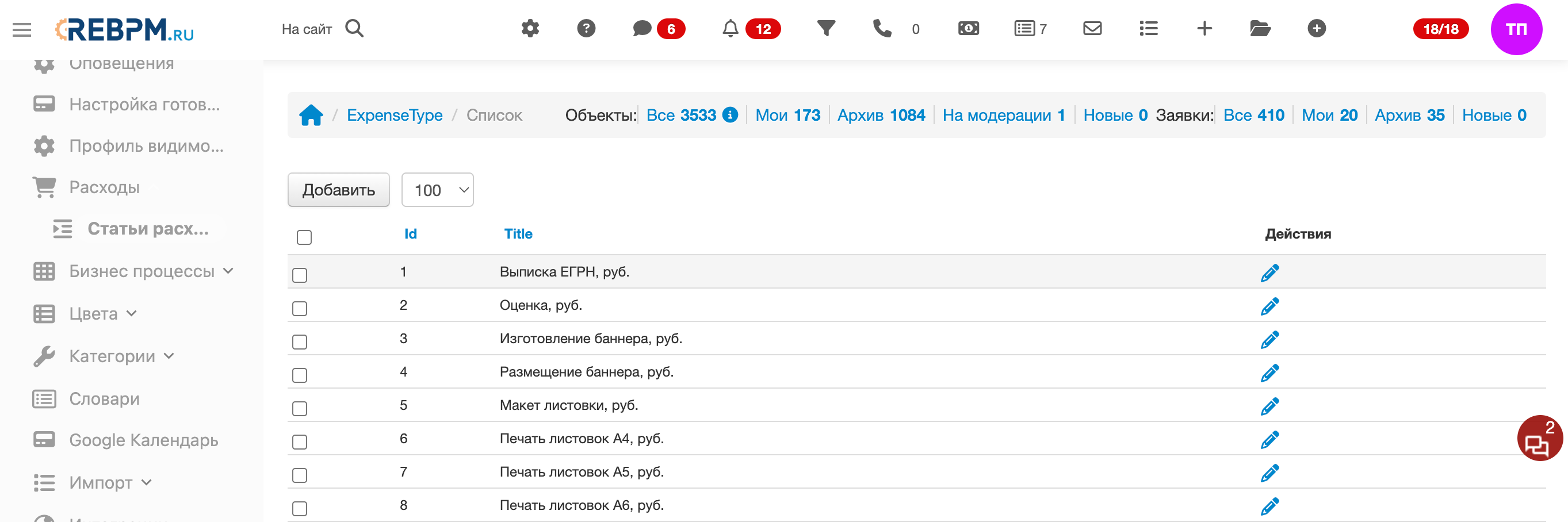
Статья расхода — это пункт справочника (например, «Размещение на сайте „ЦИАН“, руб.» или «Фотосессия, руб.»). При внесении расхода вы выбираете статью из списка.
При первом подключении модуля в справочнике уже есть типовой набор статей: выписка ЕГРН, оценка, баннеры и листовки, размещение на рекламных площадках, фотосессия и другие. При необходимости список можно расширить.
Как добавить или изменить статью расхода
- Откройте Настройки → Расходы → Статьи расходов.
- Нажмите кнопку добавления записи (или откройте существующую статью для редактирования).
- Укажите название типа расхода — так статья будет отображаться в выпадающем списке при внесении расходов.
- Сохраните запись.
Удаление или переименование статьи не меняет уже внесённые расходы: в старых записях останется та статья, которая была выбрана на момент сохранения.
Где вносить расходы
Расходы по объекту недвижимости
Основной сценарий — учёт затрат на продвижение и сопровождение конкретного объекта.
Новый интерфейс карточки объекта
- Откройте Объекты → Объекты.
- Зайдите в карточку нужного объекта (просмотр или редактирование).
- Перейдите на вкладку Расходы в верхней панели карточки.
- Нажмите Новая статья расхода.
- Заполните поля:
- Тип расхода — статья из справочника;
- Дата;
- Значение — сумма расхода;
- Примечание — по желанию.
- Изменения сохраняются при выходе из поля или при смене значения в списке. Внизу блока отображается Общий итог по всем строкам объекта.
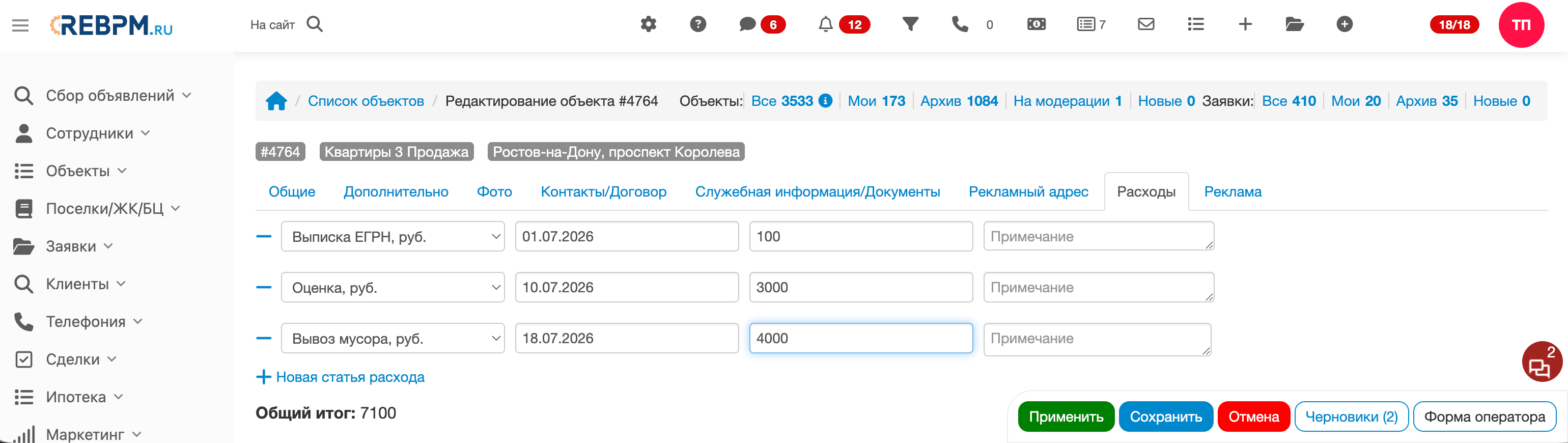
Чтобы удалить строку, нажмите иконку корзины слева от записи.
Классический интерфейс (вкладки при редактировании)
Если на проекте используется оформление карточки со вкладками Croogo:
- добавлять и менять расходы можно на вкладке Расходы при редактировании объекта;
- на вкладке Расходы в режиме просмотра данные только для чтения — для изменений откройте редактирование объекта.
После заполнения вкладки не забудьте сохранить карточку объекта целиком.
Расходы по заявке
Если в проекте включён раздел заявок:
- Откройте Заявки → Список заявок.
- Зайдите в нужную заявку.
- На вкладке Расходы добавьте строки так же, как для объекта.
Расходы по сделке
Если в проекте включён раздел сделок:
- Откройте Сделки → Список.
- Откройте сделку в режиме редактирования.
- На вкладке Расходы внесите затраты по сделке.
В режиме просмотра сделки расходы отображаются без возможности редактирования.
Где смотреть внесённые расходы
Отдельные строки расходов (по объекту, заявке или сделке) и сводные отчёты по статьям — это разные разделы. Не путайте их.
В карточке объекта, заявки или сделки
Откройте нужную запись и перейдите на вкладку Расходы. Вы увидите все строки по этой сущности и Общий итог. Это просмотр расходов по одной записи, а не отчёт по агентству.
Общий список всех расходов
- Откройте Настройки → Расходы.
- На странице отображается реестр всех внесённых расходов.
- Используйте фильтры и поиск, чтобы отобрать записи по объекту, статье, дате и другим полям.
Экран совпадает со справочником на скриншоте выше (раздел Настройки → Расходы и пункт Статьи расходов открывают одну и ту же страницу). Здесь удобно найти конкретную запись или проверить, что расход внесён. Это не отчёт по статьям — сводной аналитики по статьям расходов в этом разделе нет.
Отчёт для клиента по объекту
Если по объекту сформирован Отчет для клиента (кнопка на карточке объекта), в PDF попадает блок Расходы с перечнем статей и сумм по этому объекту. Это отчёт для собственника, а не сводка по агентству.
Отчёты по статьям расходов
Сводные отчёты по статьям расходов — суммы за период, по сотрудникам, по выбранным статьям — доступны только в разделе Отчеты → KPI агенства.
Отдельного отчёта «по расходам» в других разделах меню нет. Чтобы получить нужную аналитику, создайте KPI-отчёт и включите в него показатели Статьи расходов с нужными фильтрами.
Как создать отчёт по статьям расходов
- Откройте Отчеты → KPI агенства.
- Нажмите Создать отчет.
- Укажите название отчета и при необходимости ограничьте список сотрудников.
- В блоке выбора показателей найдите показатель Статьи расходов и добавьте его в отчёт.
- Настройте параметры показателя:
- Для каждого пользователя — отдельная строка по каждому ответственному;
- Ответственный — фильтр по риелторам, чьи объекты учитываются;
- Статья расходов — одна или несколько статей из справочника.
- Чтобы в одном отчёте видеть несколько статей отдельно, добавьте показатель Статьи расходов несколько раз — каждый раз с разной статьёй в параметрах.
- Нажмите Сохранить.
- Откройте сохранённый отчёт из списка на странице Отчеты → KPI агенства.
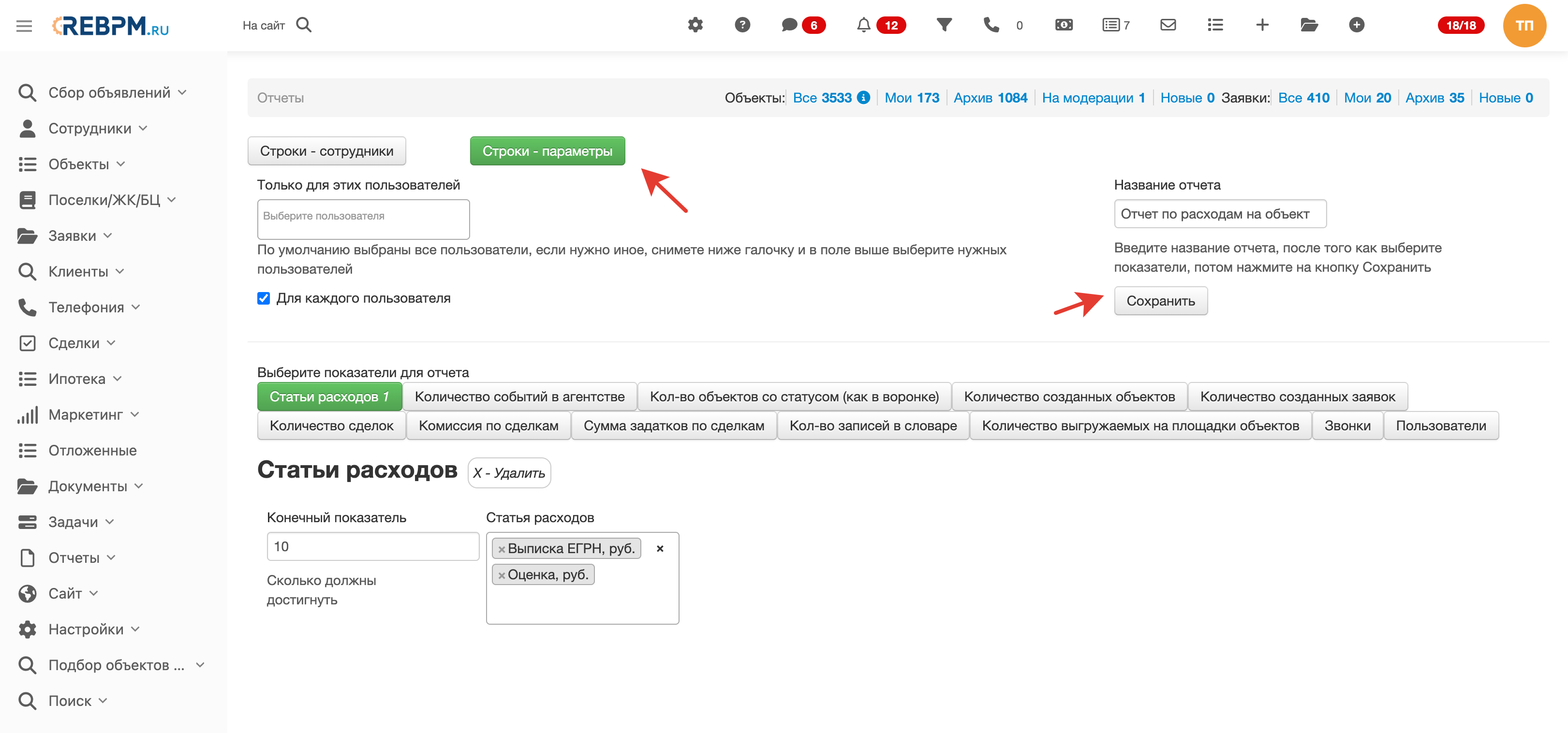
Показатель Статьи расходов считает сумму расходов по объектам недвижимости. При фильтрации по ответственному учитываются расходы объектов, закреплённых за выбранными сотрудниками.
Если в списке уже есть ранее созданный отчёт с нужными показателями — откройте его. Если такого отчёта нет или нужны другие статьи и фильтры — создайте новый.
Права доступа
Разделы Настройки → Расходы и вкладка Расходы в карточках доступны не всем ролям. Если пункта меню или вкладки нет, обратитесь к администратору — нужно выдать права на работу с расходами и справочником статей.
Частые вопросы
Не вижу вкладку «Расходы» на объекте.
Проверьте, подключён ли модуль учёта расходов на проекте, и есть ли у вашей роли права на просмотр. На части проектов вкладка находится в верхней панели карточки, а не среди боковых вкладок редактирования.
Нужной статьи нет в списке.
Добавьте её в Настройки → Расходы → Статьи расходов, затем обновите страницу с карточкой объекта.
Как посмотреть все расходы по одному объекту без открытия карточки?
Откройте Настройки → Расходы и отфильтруйте список по идентификатору объекта или воспользуйтесь поиском по привязанной сущности.
Где посмотреть сводный отчёт по статьям расходов?
Только в Отчеты → KPI агенства. Создайте новый отчёт через Создать отчет, добавьте показатель Статьи расходов и укажите нужные статьи в параметрах. В Настройки → Расходы есть только список отдельных записей, без сводки по статьям.
Можно ли редактировать расходы в просмотре объекта?
В новом интерфейсе карточки — да, на вкладке Расходы. В классическом интерфейсе с вкладками Croogo редактирование доступно только при открытии объекта на редактирование.